この記事の要約
- Googleマップの休業設定は、休業期間や変更内容によって使い分ける
- 定休日や通常の営業時間を変更する場合は「営業時間」を編集する
- 数日間の休業や一時的な営業時間の変更は「特別営業時間」を使う
- 長期間の休業や再開日が未定の場合は「臨時休業」を設定する
- 臨時休業から営業を再開したら、忘れずに「営業中」に戻す
「急に数日間休むことになった」「定休日を変更したい」「店舗の改装でしばらく休業することになった」
そんなとき、Googleマップの営業時間や営業状態を変更していますか?
Googleマップに古い営業時間が表示されたままだと、休業日にもかかわらず「営業中」だと思って来店するお客様がいるかもしれません。
Googleビジネスプロフィールでは、休業する期間や変更内容によって、設定方法が異なります。
例えば、数日間だけ休む場合は「特別営業時間」、長期間休む場合は「臨時休業」を使います。
この記事では、Googleマップの営業時間変更や休業日の設定方法を、具体的な操作手順とともに分かりやすく解説します。
Googleマップの休業設定は4種類を使い分ける
Googleビジネスプロフィールとは、Google検索やGoogleマップに表示される店舗情報を、オーナー自身が無料で管理できるサービスです。
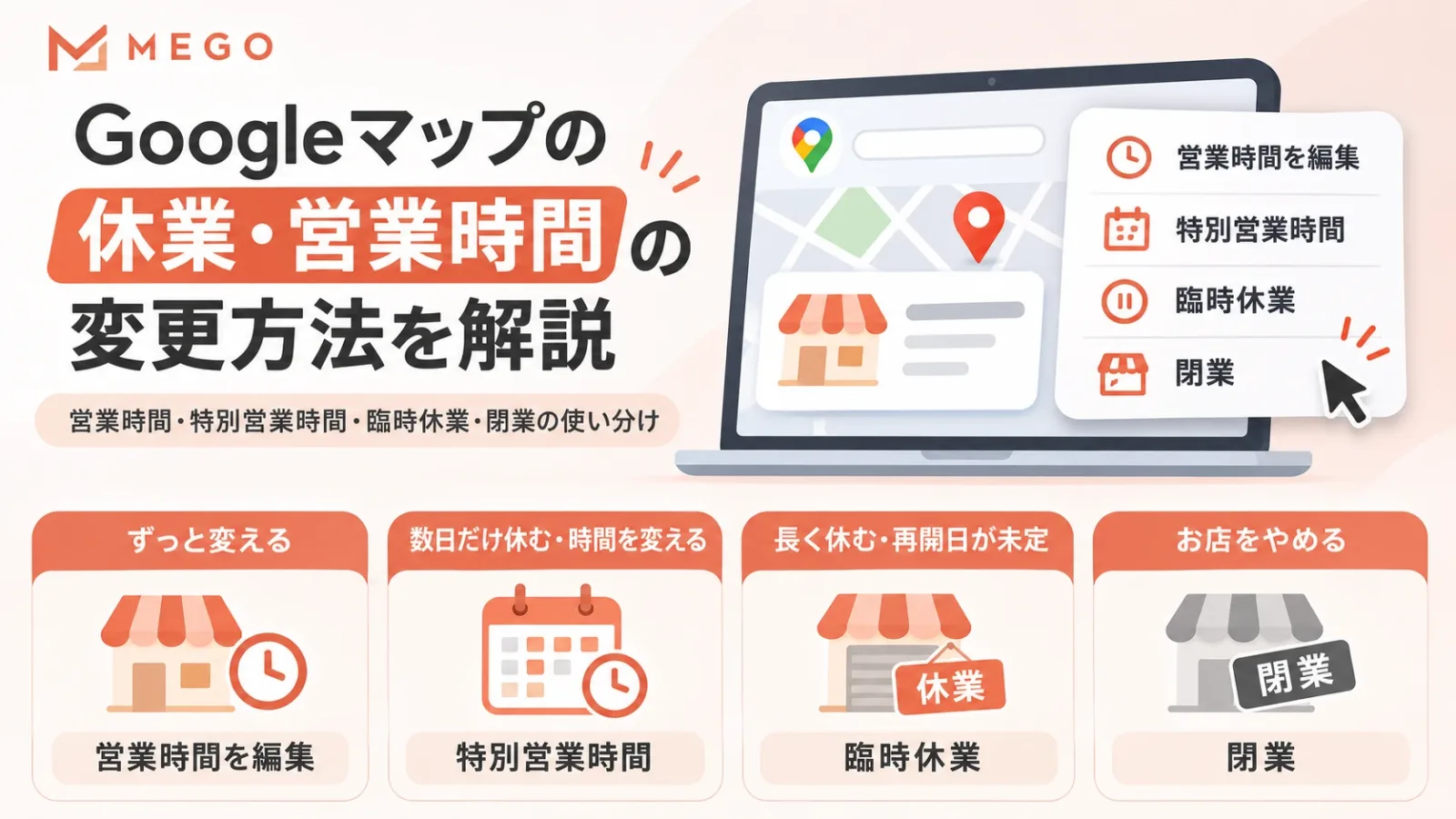
営業時間や休業日を変更するときは、主に次の4つの設定を使い分けます。
| 変更したい内容 | 使用する設定 |
|---|---|
| 定休日や営業時間を継続的に変更する | 通常の営業時間 |
| 数日間だけ休む・営業時間を変更する | 特別営業時間 |
| 長期間休む・再開日が決まっていない | 臨時休業 |
| 店舗の営業を完全に終了する | 閉業 |
例えば、毎週水曜日を定休日にする場合は「通常の営業時間」を編集します。
一方、来週の月曜日だけ臨時で休む場合は「特別営業時間」を利用します。
一時的な休業なのか、継続的な変更なのかを基準に考えると、適切な設定を選びやすくなります。
それぞれの設定方法を詳しく見ていきましょう。
定休日や通常の営業時間を変更する方法
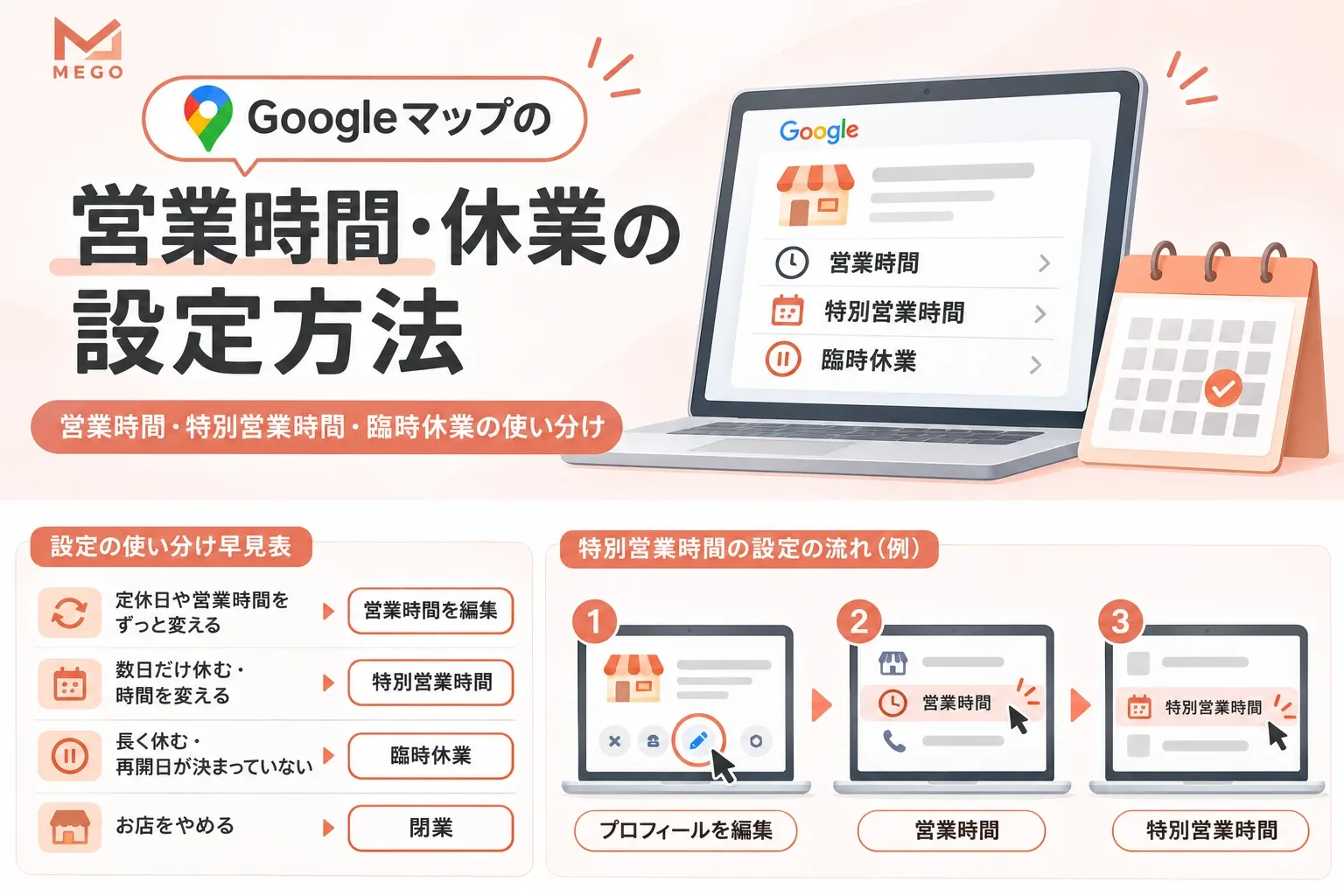
「毎週水曜日の定休日を木曜日に変更する」「閉店時間を21時から20時に変更する」など、今後も継続する変更は、通常の営業時間を編集します。
通常の営業時間を変更する手順
- 店舗を管理しているGoogleアカウントでログインし、Google検索またはGoogleマップから自分のお店のビジネスプロフィールを開きます。
- 「プロフィールを編集」から「営業時間」を選択します。
- 「営業時間」の横にある編集アイコンを選択します。
- 「決まった営業時間で営業している」を選択します。
- 営業する曜日にチェックを入れ、開始時刻と終了時刻を設定します。
- 定休日にする曜日はチェックを外します。
- 「保存」を選択します。
例えば、水曜日を定休日に変更する場合は、水曜日のチェックを外して保存します。
また、営業時間の途中に昼休みがある店舗では、1日に複数の営業時間を設定できます。
設定例:
- 午前の営業:11:00〜14:00
- 午後の営業:17:00〜21:00
このように、ランチとディナーの間に休憩がある飲食店なども、それぞれの営業時間を登録できます。
ポイント
継続的な変更は、通常の営業時間を編集しましょう。
定休日の変更や営業時間の短縮・延長が今後も続く場合は、「特別営業時間」ではなく、通常の営業時間を変更します。
数日間だけ休む場合は「特別営業時間」を設定する
「来週の月曜日と火曜日だけ休みたい」「イベントの日だけ18時に閉店したい」
このように、特定の日だけ休業したり営業時間を変更したりする場合は、特別営業時間を利用します。
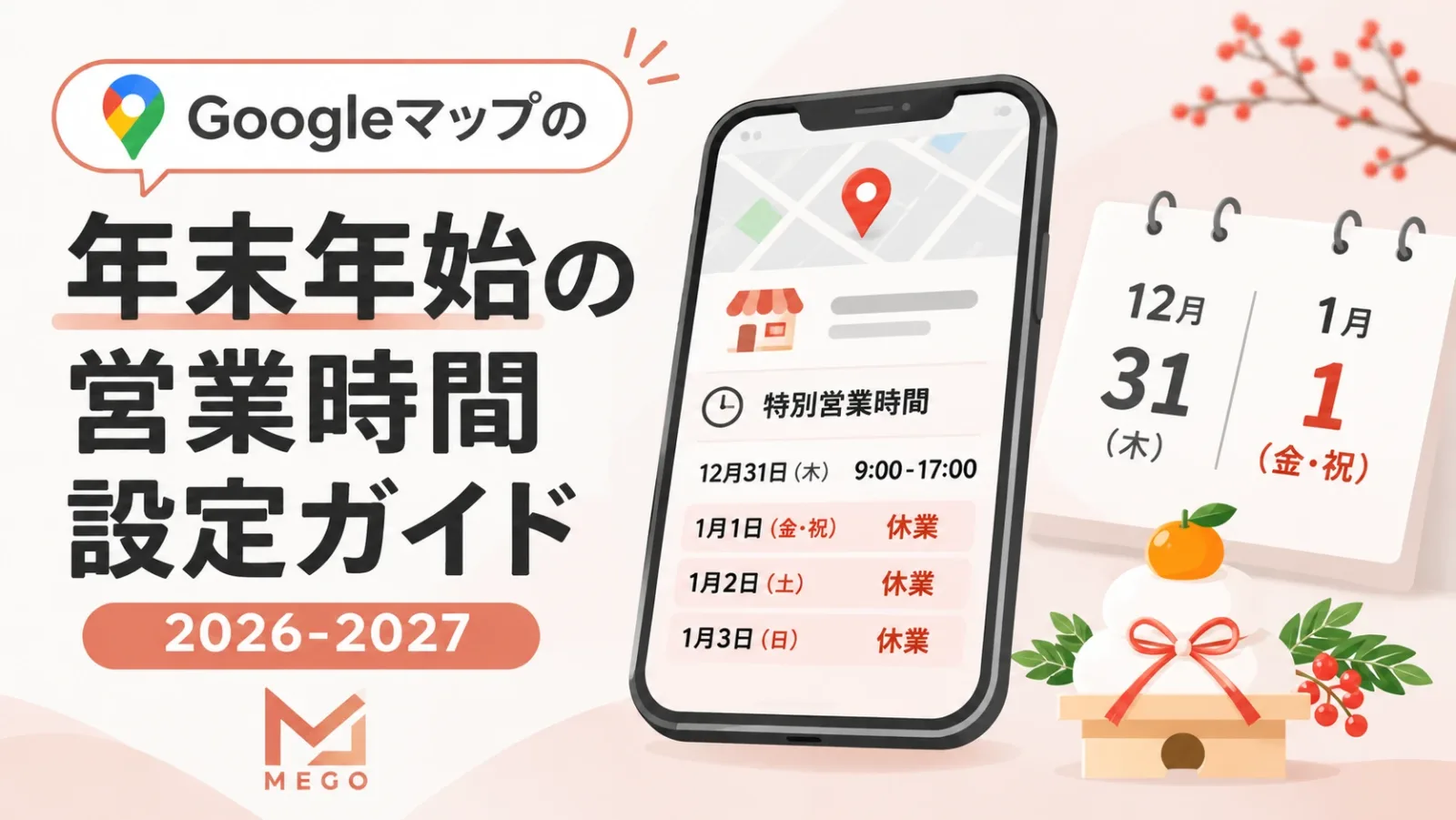
特別営業時間は、通常の営業時間を変更せずに、指定した日付だけ異なる営業時間を登録できる機能です。
特別営業時間の設定手順
- Googleビジネスプロフィールを開きます。
- 「プロフィールを編集」から「営業時間」を選択します。
- 「特別営業時間」の横にある編集アイコンを選択します。
- 「日付を追加」から、休業日や営業時間を変更する日付を指定します。
- 休業する日は「休業」にチェックを入れます。
- 営業する場合は「休業」のチェックを外し、営業時間を入力します。
- 「保存」を選択します。
Googleから祝日の日付が提案されている場合は、その日付を確認して登録することもできます。
特別営業時間の設定例
例えば、通常は9:00〜18:00で営業している店舗が、次のように変更する場合を考えてみましょう。
| 日付 | 営業予定 | 設定内容 |
|---|---|---|
| 11月16日(月) | 臨時休業 | 休業 |
| 11月17日(火) | 10:00〜15:00 | 10:00〜15:00 |
| 11月18日(水) | 通常営業 | 設定不要 |
11月16日と17日の2日間だけ、特別営業時間を登録すれば対応できます。
特別営業時間は指定した日付に適用されるため、その後の通常営業時間を改めて設定し直す必要はありません。
補足
年末年始やお盆などの休業日も、特別営業時間で設定できます。
年末年始の具体的な登録方法は、こちらの記事で詳しく解説しています。
年末年始の営業時間をGoogleマップに出す方法
長期間休む場合は「臨時休業」を設定する
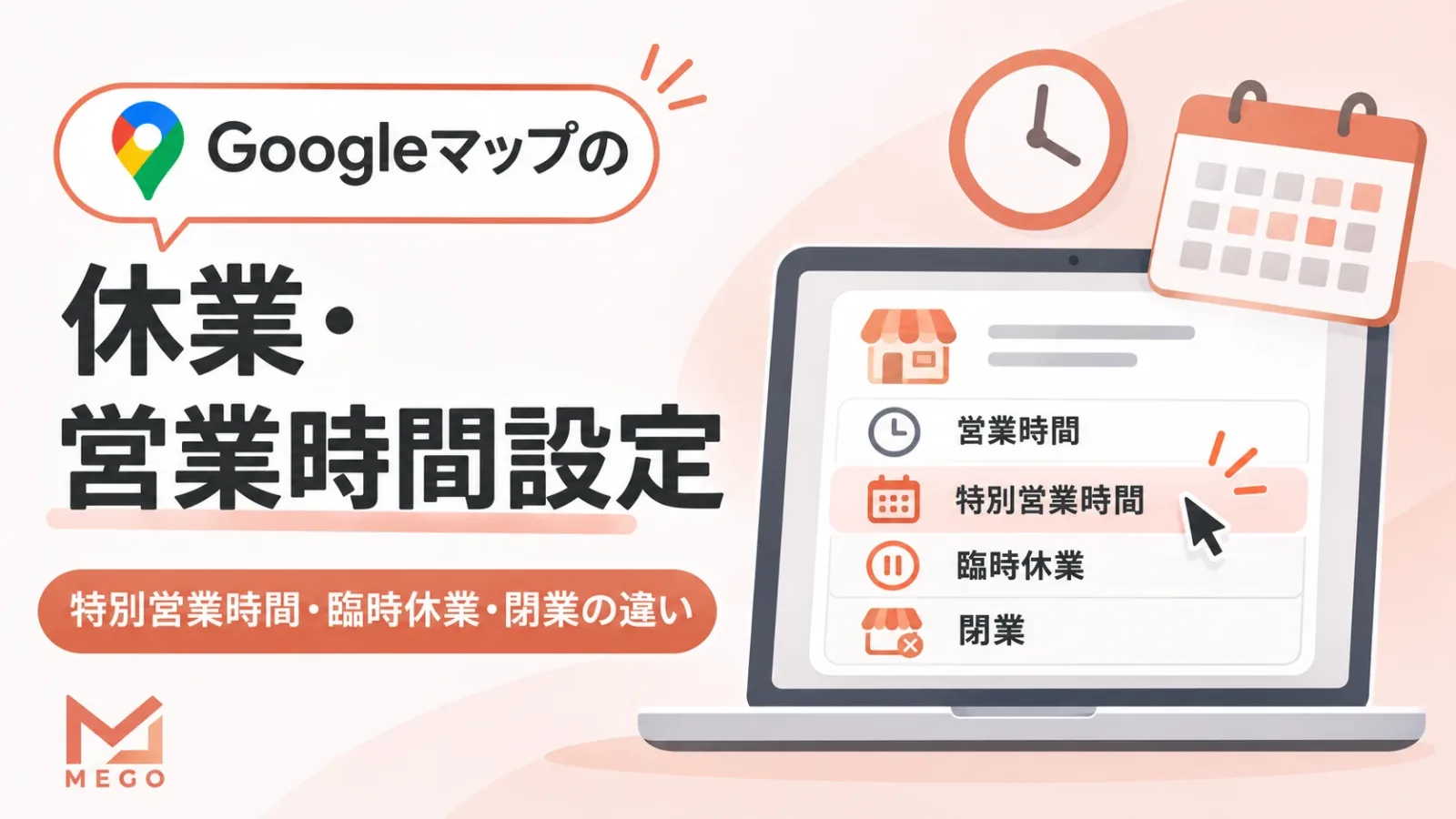
店舗の改装や設備工事、オフシーズンなどで長期間休む場合は、Googleビジネスプロフィールの「臨時休業」を利用します。
臨時休業を設定すると、Google検索やGoogleマップで店舗が一時的に休業していることを知らせられます。
通常の休業日とは異なり、店舗そのものが一定期間営業していない状態を伝えるための設定です。
臨時休業の設定手順
- Googleビジネスプロフィールを開きます。
- 「プロフィールを編集」から「営業時間」を選択します。
- 「営業時間」の横にある編集アイコンを選択します。
- 「臨時休業」を選択します。
- 「保存」を選択します。
これで、GoogleマップやGoogle検索に臨時休業の情報が表示されるようになります。
何日以上休む場合に臨時休業を使う?
Google公式ヘルプでは、休業日数によって特別営業時間と臨時休業を使い分けるよう案内されています。
ただし、2026年11月時点では、公式ヘルプのページによって日数の説明が異なります。
| 休業期間 | 設定の目安 |
|---|---|
| 1〜6日間 | 特別営業時間 |
| 7日間 | 公式ヘルプの記載に違いがあるため要確認 |
| 8日間以上 | 臨時休業 |
| 再開日が未定 | 臨時休業 |
| オフシーズンの休業 | 臨時休業 |
Googleの「ビジネスに閉業マークを付ける」では、8日間以上の休業や無期限の休業に臨時休業を使用し、7日間以下は特別営業時間を設定するよう案内されています。
一方、「特別営業時間を設定する方法」では、連続して最長6日間の休業に使用すると説明されています。
そのため、7日間の連続休業については、設定前に最新のGoogle公式ヘルプを確認することをおすすめします。
注意
臨時休業中は、Googleマップでの表示順位に影響する場合があります。
Google公式ヘルプでは、幅広い検索キーワードで検索された場合、臨時休業中の店舗が営業中の店舗より後ろに表示される可能性があると説明されています。
影響は業種や検索内容などによって異なるため、必ず順位が下がるわけではありません。
短期間の休業では、適切な設定を選ぶことが大切です。
臨時休業から営業を再開する方法
臨時休業を設定した店舗が営業を再開するときは、Googleビジネスプロフィールの営業状態を変更する必要があります。
特別営業時間とは異なり、臨時休業の設定手順には再開日を指定する項目がありません。
そのため、営業を再開したら、自分で「営業中」の状態に戻す必要があります。
営業中に戻す手順
- Googleビジネスプロフィールを開きます。
- 「プロフィールを編集」から「営業時間」を選択します。
- 「営業時間」の横にある編集アイコンを選択します。
- 「決まった営業時間で営業している」を選択します。
- 営業する曜日と営業時間を確認・設定します。
- 「保存」を選択します。
営業時間をプロフィールに表示しない設定で運用する場合は、「営業時間不定で営業している」を選択する方法もあります。
営業再開後の戻し忘れに注意
臨時休業から営業を再開しても、設定を戻し忘れると、Googleマップ上では休業中のまま表示される可能性があります。
実際には営業しているのに休業中と表示されていると、来店を検討しているお客様がほかのお店を選んでしまうかもしれません。
再開日が決まっている場合は、スマートフォンのカレンダーなどに「Googleマップを営業中に戻す」と登録しておくと安心です。
また、営業再開後はGoogleマップを確認し、休業中の表示がなくなっているかチェックしておきましょう。
店舗を完全に閉める場合は「閉業」を設定する
店舗の営業を完全に終了する場合は、「閉業」を設定します。
臨時休業は営業再開を予定している場合に使いますが、閉業は店舗の営業を終了したことを示す設定です。
閉業の設定手順
- Googleビジネスプロフィールを開きます。
- 「プロフィールを編集」から「営業時間」を選択します。
- 「営業時間」の横にある編集アイコンを選択します。
- 「閉業」を選択します。
- 「保存」を選択します。
閉業を設定しても、Google検索やGoogleマップに店舗のプロフィールが引き続き表示される場合があります。
その場合は、閉業していることが明示されます。
移転や店名変更の場合は「閉業」にする前に確認を
特に注意したいのが、店舗の移転や店名変更です。
Google公式ヘルプでは、所在地や名称の変更に伴って閉業マークが付けられたビジネス情報は、営業中に再設定できないと案内されています。
一方、一般的な閉業については、誤って閉業にした場合や営業を再開する場合に、営業中へ戻せるケースもあります。
つまり、すべての閉業設定が元に戻せないわけではありません。
移転や店名変更では、既存のビジネスプロフィールを編集する方法や、新しいプロフィールが必要になるケースなどがあるため、閉業を選ぶ前にGoogle公式ヘルプで適切な手順を確認しましょう。
注意
移転や店名変更を理由に、安易に「閉業」を選ばないようにしましょう。
Googleマップ上の店舗情報やクチコミの扱いにも関わるため、変更内容に合った方法で対応することが重要です。
Googleマップ以外の営業時間や休業案内も更新する
Googleマップの営業時間を変更したら、ほかの媒体に掲載している情報も確認しましょう。
例えば、次のような場所です。
- 店舗の公式ホームページ
- InstagramなどのSNS
- 予約サイト
- 店頭の貼り紙
- その他の店舗情報掲載サイト
Googleマップでは「営業中」なのに、ホームページでは「休業中」となっていると、お客様がどちらの情報を信じればよいか迷ってしまいます。
特に、臨時休業や営業再開のタイミングでは、各媒体の情報をそろえておくことが大切です。
また、Googleビジネスプロフィールの情報を正確に保つことは、Googleマップを活用した集客やMEO対策の基本でもあります。
営業時間や休業日など、お客様が来店前に確認する情報は、できるだけ最新の状態にしておきましょう。
まとめ|Googleマップの休業設定は期間に合わせて使い分けよう
Googleマップで営業時間や休業日を変更する場合は、変更内容に合った設定を選ぶことが重要です。
今回のポイントをまとめると、次のとおりです。
- 定休日や営業時間を継続的に変更する場合は「通常の営業時間」を編集する
- 数日間の休業や一時的な営業時間変更は「特別営業時間」を利用する
- 長期間の休業や再開日が未定の場合は「臨時休業」を設定する
- 臨時休業から営業を再開したら、忘れずに「営業中」に戻す
- 店舗を完全に閉める場合は「閉業」を選択する
- 移転や店名変更では、閉業を選ぶ前に適切な手順を確認する
Googleマップの営業時間は、お客様が来店を判断するための大切な情報です。
休業や営業時間の変更が決まったら、早めにGoogleビジネスプロフィールを更新しておきましょう。
正しい店舗情報を維持することが、お客様の安心感や信頼にもつながります。
参考資料
- Google ビジネス プロフィール ヘルプ「営業時間を編集する」
- Google ビジネス プロフィール ヘルプ「特別営業時間を設定する方法」
- Google ビジネス プロフィール ヘルプ「ビジネスに閉業マークを付ける」
- Google ビジネス プロフィール ヘルプ「ビジネス情報を営業中に再設定する」
※Google公式ヘルプの情報は2026年11月時点のものです。画面の表示や設定方法は変更される場合があります。